📑 목차
엑셀에 3-4를 입력했는데 3월 4일로 바뀌거나, 휴대폰 번호 010의 첫 번째 0이 사라지는 경우가 있습니다. 엑셀이 입력값을 계산 가능한 숫자나 날짜로 자동 해석하면서 생기는 현상입니다.
주민번호·계좌번호·상품코드처럼 계산하지 않을 값은 입력 전에 셀 형식을 텍스트로 지정하는 것이 가장 안전합니다. 이미 변환된 값과 앞으로 입력할 값을 구분해 해결 방법을 정리했습니다.
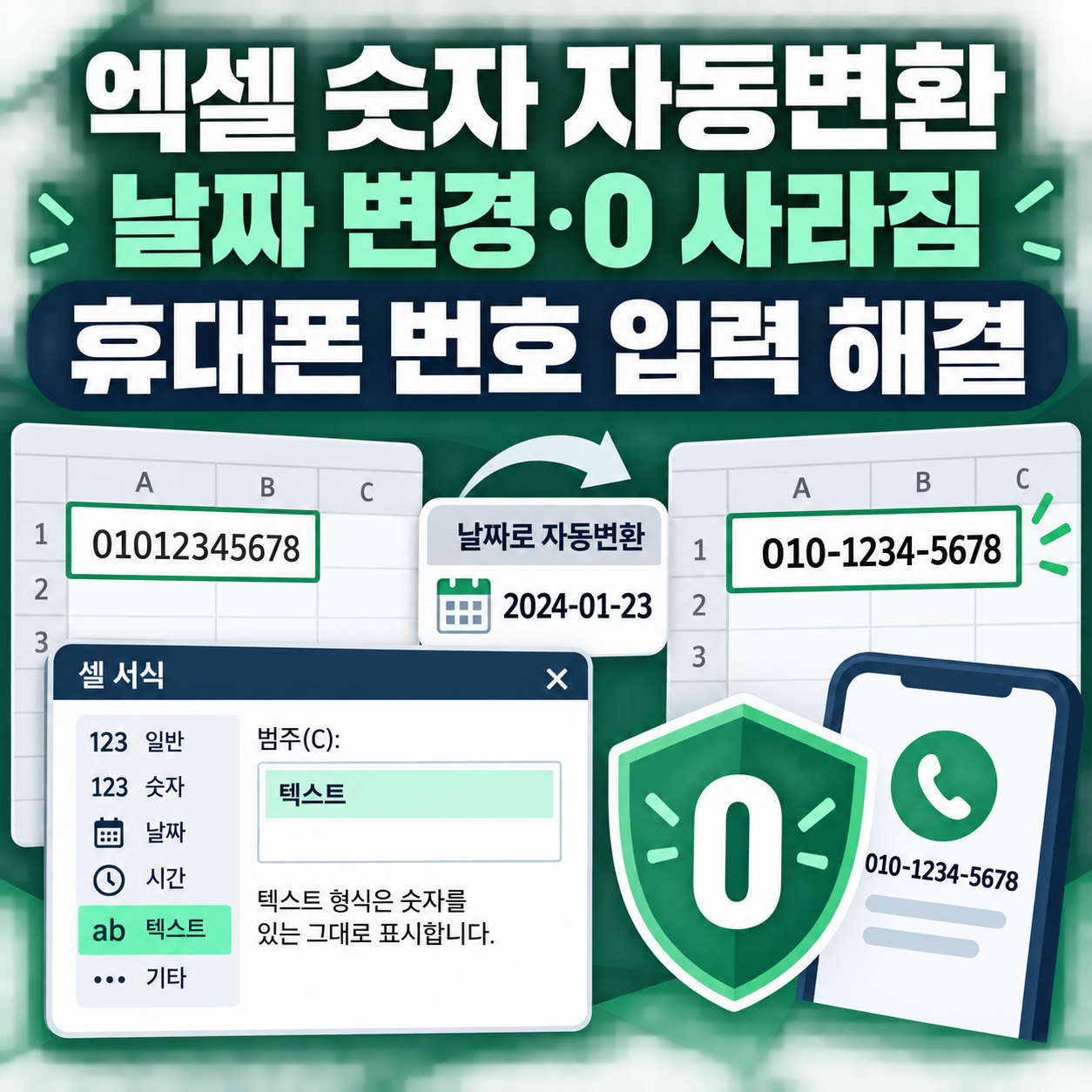
엑셀 숫자 자동변환 증상별 해결표
| 입력하려던 값 | 바뀐 결과 | 추천 해결법 |
|---|---|---|
| 3-4, 1/2 | 날짜 | 입력 전 텍스트 서식 또는 앞에 ' 입력 |
| 01012345678 | 1012345678 | 텍스트 서식 또는 사용자 지정 서식 |
| 00123 | 123 | 사용자 지정 형식 00000 |
| 16자리 이상 번호 | 지수 표기·끝자리 0 | 반드시 텍스트로 입력 |
| 수식 결과 0 | 빈칸 | 0 표시 옵션·사용자 지정 서식 확인 |
숫자가 날짜로 바뀌지 않게 입력하는 방법
방법 1. 입력할 열을 먼저 텍스트로 지정
- 번호를 입력할 셀이나 열 전체를 선택합니다.
- Ctrl+1을 눌러 셀 서식 창을 엽니다.
- 표시 형식에서 텍스트를 선택하고 확인을 누릅니다.
- 3-4, 01-02 같은 값을 입력합니다.
날짜가 아니라 상품코드·규격·학번처럼 원문 그대로 보존해야 하는 값에 적합합니다. 여러 건을 붙여넣기 전에 열 전체를 텍스트로 바꿔두는 것이 핵심입니다.
방법 2. 값 앞에 작은따옴표 입력
한두 개만 빠르게 입력한다면 값 앞에 아포스트로피를 붙입니다.
'01012345678
'00123
셀에는 작은따옴표가 보이지 않고 뒤의 값만 표시됩니다. 다만 이 값은 숫자가 아닌 텍스트이므로 합계나 날짜 계산에는 바로 사용할 수 없습니다.
이미 날짜로 바뀐 값을 되돌리는 방법
날짜로 변환된 셀을 ‘텍스트’로만 바꾸면 원래 입력값이 아니라 날짜의 내부 일련번호가 나타날 수 있습니다. 따라서 상황에 따라 처리 방법이 다릅니다.
- 입력 직후: Ctrl+Z로 취소한 뒤 셀을 텍스트로 바꾸고 다시 입력합니다.
- 원본 자료가 있음: 대상 열을 텍스트로 지정한 뒤 원본에서 다시 붙여넣습니다.
- 구분 기호만 복원: 날짜로 바뀐 값에서 원래 코드가 무엇이었는지 확실할 때만 TEXT 함수나 분리 작업을 사용합니다.
주의: ‘3-4’가 날짜가 된 뒤에는 그것이 3월 4일인지 코드 3-4인지 Excel이 구분해 복원할 수 없습니다. 중요한 자료라면 원본과 대조해야 합니다.
휴대폰 번호 010과 하이픈 유지하기
원문 그대로 저장하려면 텍스트
휴대폰 번호는 더하거나 계산할 숫자가 아니라 식별값입니다. 열을 텍스트로 지정한 뒤 010-1234-5678처럼 입력하는 방법이 가장 안전합니다. CSV 내보내기나 다른 시스템 업로드에서도 원문을 유지하기 쉽습니다.
숫자로 입력하고 화면에만 하이픈 표시
11자리 숫자만 저장하면서 화면에는 하이픈을 표시하려면 셀을 선택하고 Ctrl+1 → 사용자 지정에서 아래 형식을 입력합니다.
이 방식은 표시 모양만 바꾸며 실제 값에는 하이픈이 들어가지 않습니다. 이미 앞자리 0이 사라진 번호도 자릿수가 정확하다면 표시를 복구할 수 있지만, 원본 데이터 확인이 우선입니다.
우편번호·상품코드의 앞자리 0 유지
자릿수가 항상 같은 코드라면 사용자 지정 숫자 형식을 활용할 수 있습니다.
| 용도 | 입력값 | 사용자 지정 형식 | 표시 결과 |
|---|---|---|---|
| 5자리 우편번호 | 123 | 00000 | 00123 |
| 6자리 상품코드 | 45 | 000000 | 000045 |
| 휴대폰 번호 | 1012345678 | 000-0000-0000 | 010-1234-5678 |
사용자 지정 형식은 화면 표시를 바꾸는 기능입니다. 복사해 다른 프로그램에 붙여넣거나 CSV로 저장할 때 표시 형식이 유지되지 않을 수 있으므로 외부 전송용 코드는 텍스트로 관리하는 편이 안전합니다.
16자리 이상 숫자가 E+로 바뀔 때
카드번호·운송장번호·긴 계좌번호를 입력하면 1.23457E+15 같은 지수 표기로 보일 수 있습니다. 열 너비만 늘리거나 숫자 형식으로 바꾸면 지수 표시는 풀릴 수 있지만, 더 중요한 제한이 있습니다.
Excel의 숫자 정밀도는 15자리입니다. 16자리 이상의 숫자를 일반 숫자로 입력하면 15번째 자리 이후가 0으로 바뀔 수 있습니다. 이 경우 표시 형식을 나중에 변경해도 원래 끝자리를 복원할 수 없습니다.
- 긴 번호를 입력할 열 전체를 선택합니다.
- Ctrl+1을 누르고 ‘텍스트’를 선택합니다.
- 원본 번호를 다시 입력하거나 다시 붙여넣습니다.
- 왼쪽 위 초록색 표시가 생겨도 식별번호라면 텍스트 저장이 정상입니다.
값 0 자체가 보이지 않을 때
앞자리 0이 아니라 셀 값 0이 통째로 안 보인다면 표시 옵션이나 사용자 지정 서식을 확인해야 합니다.
- 파일 → 옵션 → 고급 → 이 워크시트의 표시 옵션으로 이동합니다.
- ‘0 값이 있는 셀에 0 표시’를 체크합니다.
- 특정 셀만 안 보이면 Ctrl+1에서 표시 형식을 ‘일반’으로 바꿉니다.
- 0;-0;; 같은 사용자 지정 형식은 0을 숨기므로 제거합니다.
대량 붙여넣기 전에 지켜야 할 순서
- 원본에서 전화번호·코드·계좌번호 열을 확인합니다.
- Excel의 대상 열을 먼저 텍스트 형식으로 지정합니다.
- 값을 붙여넣고 앞자리 0과 마지막 네 자리를 표본 확인합니다.
- 16자리 이상 번호는 원본과 반드시 대조합니다.
- CSV로 저장했다면 파일을 메모장 등 텍스트 편집기로 열어 값이 유지됐는지 확인합니다.
자주 묻는 질문
Q1. 숫자가 날짜로 바뀐 뒤 셀 형식을 텍스트로 바꾸면 원래 값이 돌아오나요?
대개 돌아오지 않고 날짜 일련번호가 표시됩니다. 입력 직후라면 Ctrl+Z를 누르고, 시간이 지났다면 원본과 대조해 다시 입력해야 합니다.
Q2. 휴대폰 번호 앞의 0이 사라지지 않게 하려면 어떻게 하나요?
입력 전에 열을 텍스트 형식으로 지정하거나 번호 앞에 작은따옴표를 붙입니다. 표시만 필요하다면 사용자 지정 형식 000-0000-0000을 사용할 수 있습니다.
Q3. 작은따옴표가 화면이나 인쇄물에 보이나요?
값 앞에 입력한 작은따옴표는 셀과 인쇄물에는 보이지 않고 수식 입력줄에서만 확인할 수 있습니다.
Q4. 16자리 카드번호 끝이 0으로 바뀐 이유는 무엇인가요?
Excel은 숫자를 15자리 정밀도로 처리합니다. 16자리 이상 식별번호는 입력 전에 텍스트 서식을 적용해야 하며, 이미 바뀐 끝자리는 원본에서 다시 가져와야 합니다.
Q5. 셀에 입력한 0이 빈칸으로 보이는 이유는 무엇인가요?
워크시트의 0 표시 옵션이 꺼졌거나 0을 숨기는 사용자 지정 서식이 적용됐을 수 있습니다. 고급 표시 옵션과 셀 표시 형식을 확인하세요.