📑 목차
엑셀 표를 출력하려는데 오른쪽 열이 잘리거나, 필요 없는 빈 페이지가 한 장 더 나오는 경우가 많습니다. 이럴 때는 글자 크기를 무작정 줄이기보다 인쇄영역·용지 방향·배율을 순서대로 맞추는 것이 빠릅니다.
가로로 긴 표라면 너비 1페이지, 높이 자동이 가장 읽기 좋은 기본 설정입니다. 아래 순서대로 하면 한 페이지 맞춤부터 빈 페이지 삭제, 매 페이지 제목 행 반복까지 한 번에 해결할 수 있습니다.
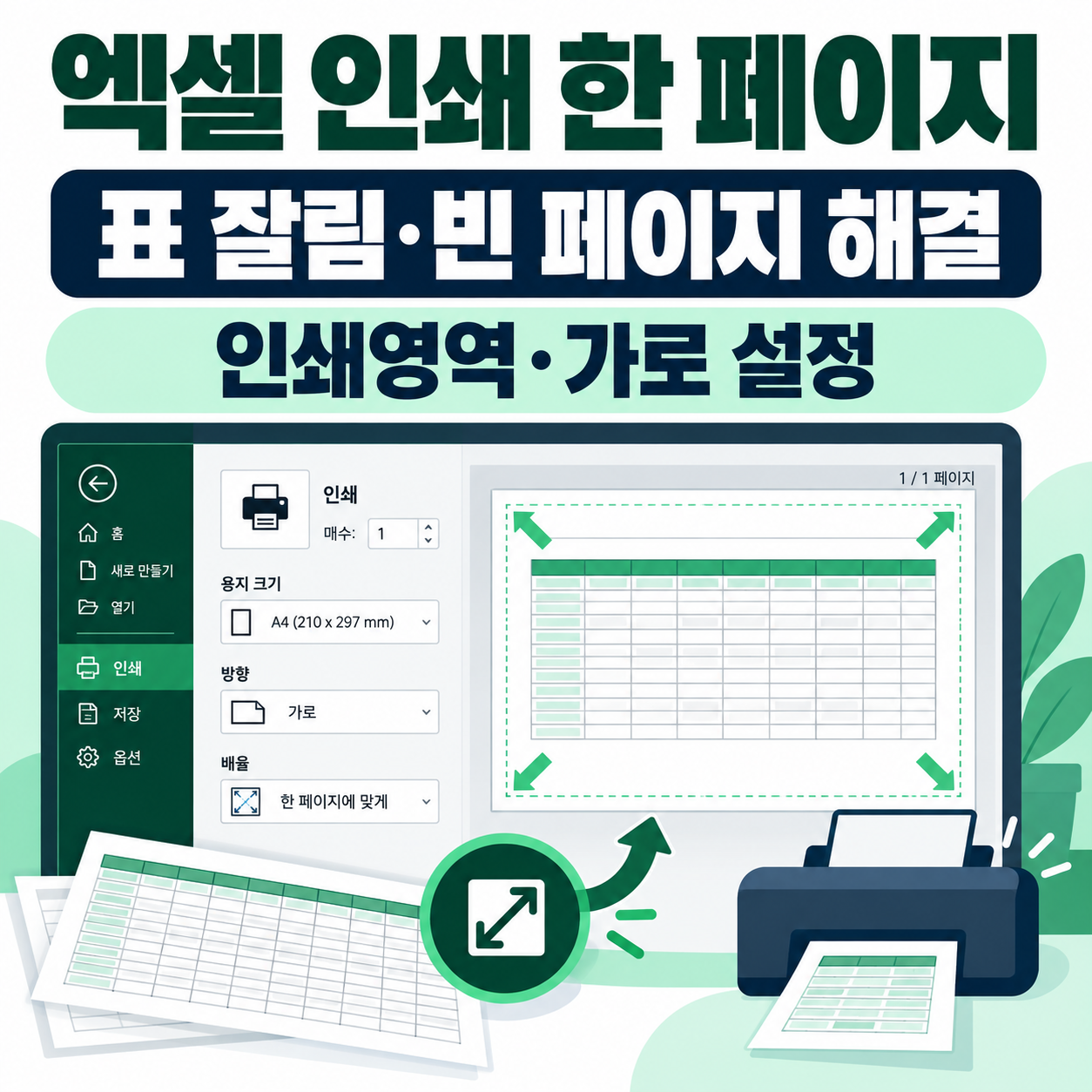
엑셀 인쇄 오류, 증상별로 먼저 확인하기
| 증상 | 우선 해결 방법 |
|---|---|
| 표 오른쪽이 다음 장으로 넘어감 | 가로 방향 + 너비 1페이지 |
| 글자가 지나치게 작음 | 높이를 자동으로 변경 |
| 내용 없는 빈 페이지가 출력됨 | 인쇄영역·페이지 나누기·마지막 사용 셀 점검 |
| 표 일부만 인쇄됨 | 인쇄영역 지우기 후 다시 설정 |
| 2페이지부터 제목이 없음 | 인쇄 제목의 반복할 행 지정 |
문제를 구분하지 않고 ‘시트 한 페이지에 맞추기’만 누르면 세로로 긴 표까지 한 장에 들어가 글씨가 너무 작아질 수 있습니다. 먼저 인쇄할 표의 폭과 길이를 확인하세요.
가로로 긴 표를 한 페이지 너비에 맞추는 방법
실무 문서에는 아래 설정이 가장 안정적입니다.
- 인쇄할 표 범위를 선택합니다.
- 페이지 레이아웃 → 인쇄 영역 → 인쇄 영역 설정을 누릅니다.
- 방향 → 가로, 크기 → A4를 선택합니다.
- ‘페이지에 맞게 조정’에서 너비 1페이지, 높이 자동으로 설정합니다.
- Ctrl+P를 눌러 모든 열이 한 페이지 폭 안에 들어왔는지 확인합니다.
핵심: ‘너비 1페이지·높이 자동’은 열이 옆 장으로 잘리는 문제를 막으면서 행은 여러 페이지에 읽기 좋게 나눕니다.
표 전체를 정말 한 장에 넣는 방법
보고서 전체를 반드시 한 장으로 제출해야 한다면 파일 → 인쇄 → 설정 → 시트 한 페이지에 맞추기를 선택합니다. 페이지 레이아웃에서는 너비와 높이를 모두 1페이지로 지정해도 됩니다.
다만 행이 많은 표는 글자가 급격히 작아집니다. 미리보기에서 읽기 어렵다면 아래 순서로 공간을 확보하세요.
- 용지 방향을 세로에서 가로로 변경
- 여백을 ‘좁게’로 변경
- 불필요한 열과 공백 열 숨기기
- 열 너비와 행 높이를 과도하지 않게 줄이기
- A3 등 더 큰 용지를 사용할 수 있는지 확인
프린터 속성의 용지 크기와 Excel에서 고른 용지 크기가 다르면 실제 출력 결과가 미리보기와 달라질 수 있으니 둘 다 A4 등 같은 규격으로 맞추는 것이 좋습니다.
엑셀 빈 페이지가 생길 때 해결 순서
1. 인쇄영역을 지우고 다시 설정
페이지 레이아웃 → 인쇄 영역 → 인쇄 영역 지우기를 누른 뒤 실제 표만 다시 선택해 인쇄영역을 설정합니다. 과거에 지정한 넓은 범위가 남아 있으면 데이터가 없어도 빈 장이 잡힐 수 있습니다.
2. 마지막 사용 셀 확인
Ctrl+End를 눌러 커서가 실제 표보다 훨씬 아래나 오른쪽으로 이동하는지 확인합니다. 멀리 떨어진 셀에 값, 서식 또는 개체가 남아 있으면 Excel이 그 지점까지 사용 영역으로 볼 수 있습니다. 필요 없는 행·열의 내용과 서식을 정리하고 파일을 저장한 뒤 다시 열어 확인하세요.
3. 페이지 나누기 초기화
보기 → 페이지 나누기 미리 보기에서 파란 경계선을 확인합니다. 수동 나누기가 엉뚱한 곳에 있다면 페이지 레이아웃 → 나누기 → 페이지 나누기 모두 원래대로를 실행합니다.
2페이지부터 제목 행이 사라질 때
표가 여러 장으로 나뉘면 각 페이지 맨 위에 열 제목이 반복되어야 읽기 쉽습니다.
- 페이지 레이아웃 → 인쇄 제목을 선택합니다.
- ‘반복할 행’ 입력 칸 오른쪽의 범위 선택 버튼을 누릅니다.
- 제목이 있는 행을 선택합니다. 1~2행이라면 $1:$2로 표시됩니다.
- 확인을 누르고 Ctrl+P 미리보기에서 2페이지를 확인합니다.
왼쪽의 항목명 열도 페이지마다 반복해야 한다면 같은 창에서 ‘반복할 열’을 지정할 수 있습니다.
선택한 표만 빠르게 인쇄하는 방법
일회성 출력이라면 인쇄영역을 저장하지 않아도 됩니다. 필요한 셀을 드래그한 뒤 Ctrl+P → 활성 시트 인쇄 → 선택 영역 인쇄를 고르면 선택한 표만 출력됩니다.
같은 범위를 앞으로도 계속 출력한다면 ‘선택 영역 인쇄’보다 인쇄영역 설정이 편합니다. 저장 후 다시 열어도 범위가 유지되기 때문입니다.
인쇄 미리보기 최종 체크리스트
- 오른쪽 끝 열이 빠지지 않았는가?
- 글자가 실제 종이에서도 읽을 만한 크기인가?
- 빈 페이지가 페이지 수에 포함되지 않았는가?
- 2페이지 이후에도 제목 행이 반복되는가?
- Excel과 프린터의 용지 규격이 같은가?
- 머리글·바닥글과 페이지 번호가 잘리지 않는가?
인쇄 버튼을 누르기 전 미리보기 하단의 페이지 이동 화살표로 마지막 장까지 확인하면 종이 낭비를 크게 줄일 수 있습니다.
자주 묻는 질문
Q1. 한 페이지에 맞췄더니 글자가 너무 작아졌어요.
높이까지 1페이지로 강제했을 가능성이 큽니다. 너비는 1페이지로 유지하고 높이는 자동으로 바꾸면 표가 세로 여러 장으로 나뉘면서 글자가 커집니다.
Q2. 표 오른쪽 한 열만 다음 페이지로 넘어가요.
가로 방향을 선택하고 너비를 1페이지로 설정하세요. 그래도 좁다면 여백을 줄이거나 불필요한 열을 숨긴 뒤 미리보기를 확인합니다.
Q3. 내용이 없는데 두 번째 빈 장이 인쇄돼요.
인쇄영역을 지우고 다시 설정한 뒤 Ctrl+End로 마지막 사용 셀을 확인하세요. 멀리 있는 셀의 서식이나 수동 페이지 나누기가 원인일 수 있습니다.
Q4. 페이지 나누기 선을 움직일 수 없어요.
‘페이지에 맞게 조정’ 배율이 켜져 있으면 수동 나누기가 원하는 대로 적용되지 않을 수 있습니다. 배율 방식을 조정으로 바꾼 뒤 페이지 나누기 미리 보기에서 이동해 보세요.
Q5. 인쇄 미리보기와 실제 출력물이 달라요.
Excel의 용지 크기와 프린터 속성의 용지 크기를 동일하게 맞추고 최신 프린터 드라이버인지 확인하세요. 다른 프린터가 기본 프린터로 선택되지 않았는지도 확인해야 합니다.